To pełny przewodnik po Loomism — darmowym narzędziu online, które nanosi linie konstrukcyjne Andrew Loomisa i Franka Reilly’ego wprost na zdjęcie twarzy. Wszystko poniżej dotyczy działającej aplikacji — otwórz ją w drugiej karcie i sprawdzaj na bieżąco. Sama aplikacja jest po angielsku.
1. Czym jest Loomism
1.1 Do czego służy
Loomism nakłada na zdjęcie twarzy linie konstrukcyjne używane przez rysowników — metodę Andrew Loomisa i metodę Franka Reilly'ego. Zamiast ręcznie odmierzać proporcje i dopasowywać siatkę do fotografii, wgrywasz zdjęcie i dostajesz gotową konstrukcję dopasowaną do konkretnej twarzy i konkretnego ustawienia głowy.
Narzędzie służy do nauki i sprawdzania własnych rysunków: pokazuje, gdzie faktycznie wypadają linia brwi, nosa i szczęki na danej twarzy, jak zmienia się konstrukcja przy przechyleniu głowy oraz czy proporcje w Twoim rysunku zgadzają się z referencją.
1.2 Jak to działa
Po wgraniu zdjęcia aplikacja wykrywa punkty charakterystyczne twarzy, szacuje ustawienie głowy w trzech osiach i na tej podstawie rysuje konstrukcję. Cała analiza dzieje się automatycznie — nie ustawiasz niczego ręcznie, choć każdy element da się potem skorygować.
Wszystko liczy się w przeglądarce i na serwerze aplikacji; zdjęcie nie jest nigdzie zapisywane na stałe.
1.3 Wymagania dla zdjęcia
| Parametr | Wartość |
|---|---|
| Formaty | JPEG, PNG |
| Rozmiar pliku | do 15 MB |
| Wymiary | do 8192 × 8192 px (przeskalowane do 4096 px na czas analizy) |
| Ujęcie | twarz na wprost lub trzy czwarte; profil boczny również działa |
2. Widok główny
2.1 Karty metod
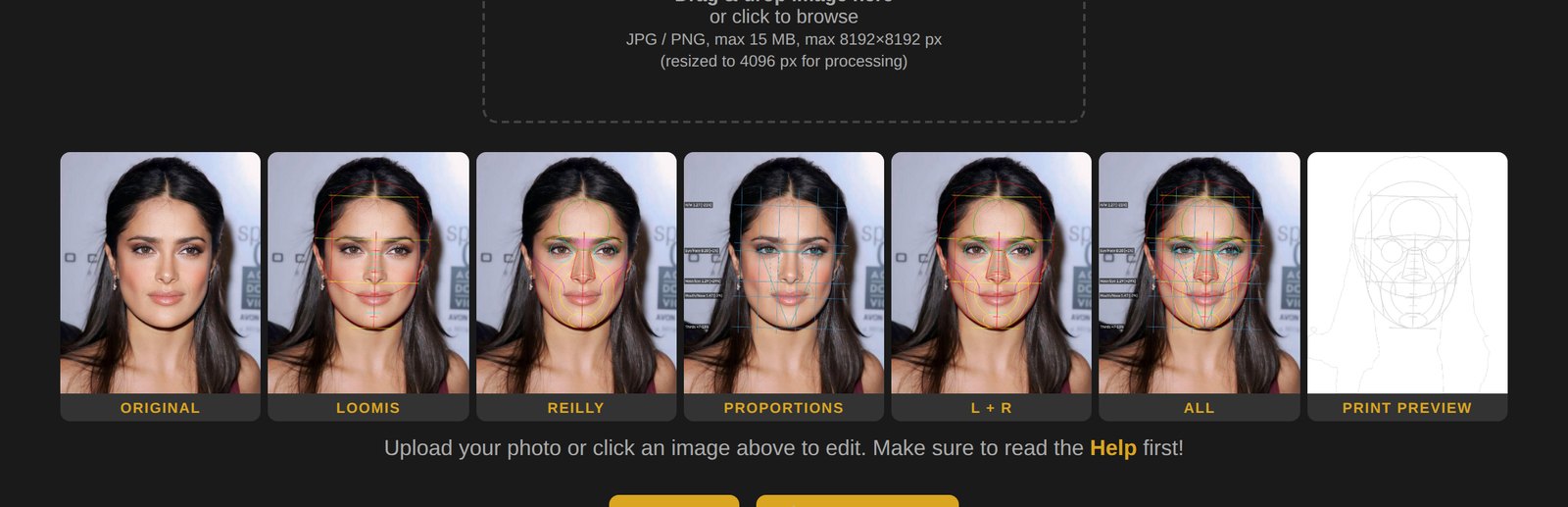
Po przetworzeniu zdjęcia pojawia się rząd kart — każda pokazuje inny wariant konstrukcji na tej samej fotografii. Kliknięcie karty otwiera podgląd pełnoekranowy z pełnym panelem ustawień.
2.2 Pobieranie i drukowanie
Każda karta ma własny przycisk pobierania (JPEG z naniesionymi liniami) oraz druku. Jeśli siatka pomocnicza jest włączona, trafia również do pobieranego pliku.
2.3 Siatka pomocnicza
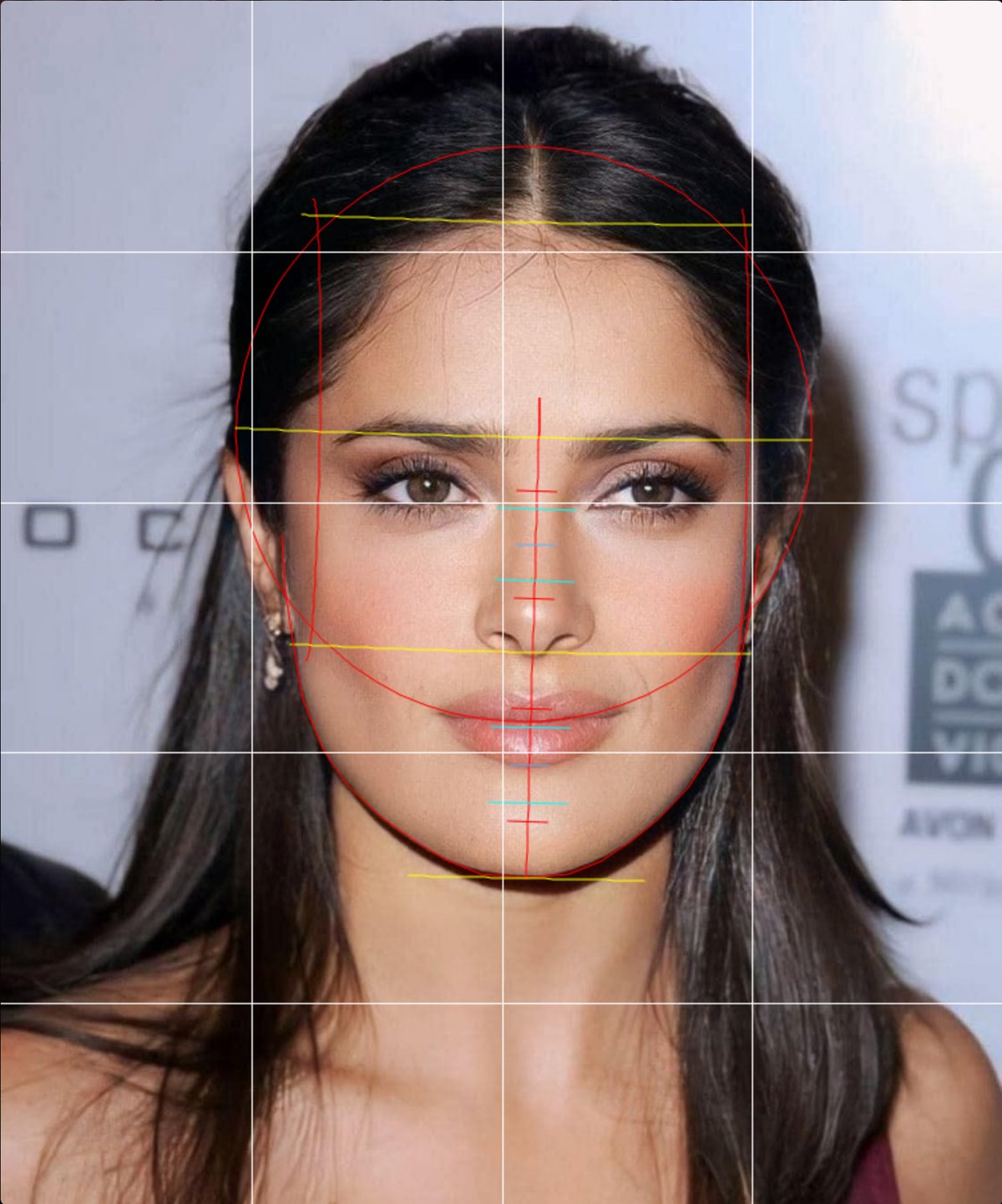
Siatkę pomocniczą włącza się w podglądzie pełnoekranowym — sekcja Grid w panelu MENU albo klawisz G. Gęstość reguluje się klawiszami S i A (lub strzałkami w panelu), kolor — W i Q, a paleta daje dwanaście barw do wyboru; osobny suwak ustawia przezroczystość. Siatka pomaga przenieść rysunek na papier metodą kratki i trafia też do pobieranego pliku.
3. Metody konstrukcji
3.1 Loomis
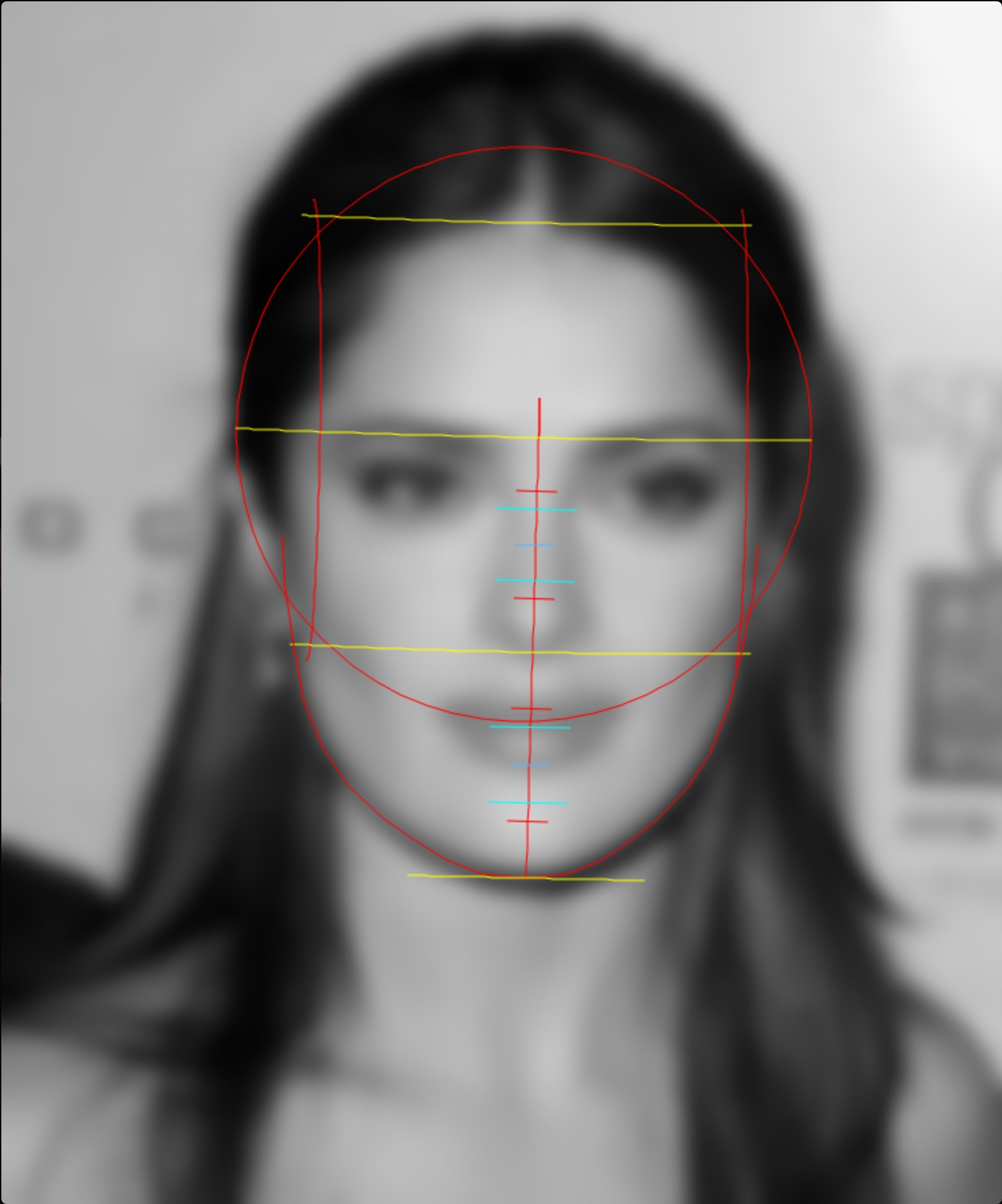
Metoda Loomisa buduje głowę z kuli ze ściętymi bokami: czaszka to sfera, a płaskie ścięcia po bokach wyznaczają skronie. Przez bryłę przechodzą linia środkowa oraz poziome linie brwi, włosów, nosa i szczęki. Loomism dopasowuje tę konstrukcję do zdjęcia — linie poziome wyginają się w łuk zgodnie z pochyleniem głowy, więc pozostają zgodne z perspektywą.
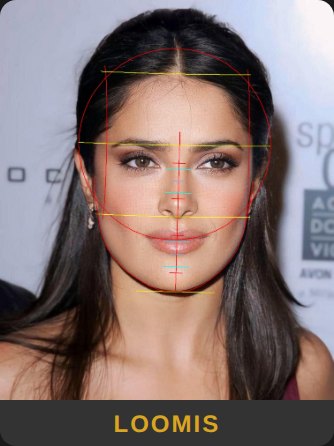
Oś pionowa jest dodatkowo podzielona na dwóch odcinkach — od brwi do nosa i od nosa do brody — kreskami na ćwiartki i tercje. Dzięki temu można sprawdzić, czy oczy, nos i usta leżą na właściwych wysokościach.
3.2 Reilly
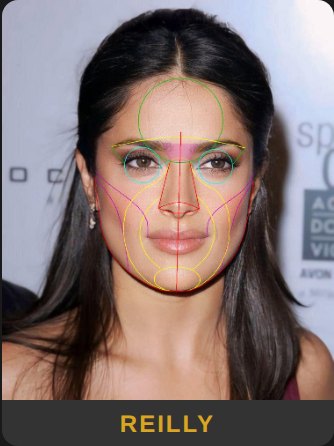
Metoda Reilly'ego opisuje twarz rytmicznymi krzywymi zamiast brył: owale twarzy, konstrukcja oka, brwi i nosa, łuki czaszki oraz rytm podpoliczkowy. Tam gdzie Loomis daje strukturę, Reilly oddaje przepływ i podobieństwo — dlatego obie metody dobrze się uzupełniają.
3.3 Proporcje
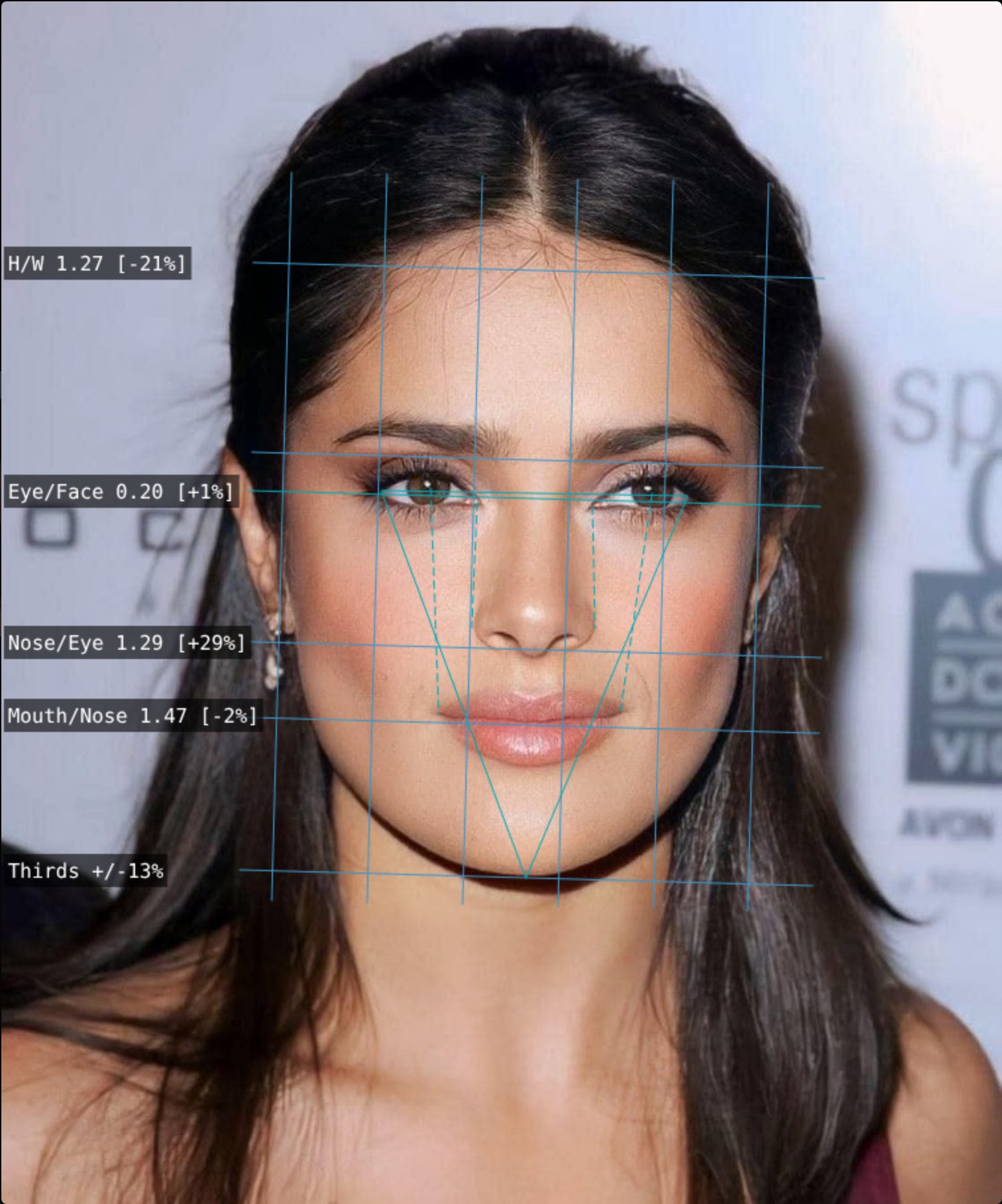
Nakładka proporcji mierzy klasyczne reguły rysunkowe: podział na tercje, szerokość pięciu oczu, linie wyrównania oraz stosunki liczbowe (wysokość do szerokości, oko do twarzy, nos do oka, usta do nosa). Pozwala sprawdzić, czy proporcje na fotografii — albo w Twoim rysunku — odpowiadają kanonowi.
3.4 Kombinacje
Karty L + R oraz All pokazują metody nałożone razem. Ostatnia karta, Print Preview, to sama konstrukcja bez fotografii — gotowa do wydrukowania i rysowania po niej.
4. Podgląd pełnoekranowy
4.1 Panel MENU
Kliknięcie dowolnej karty otwiera podgląd w pełnym rozmiarze. Po prawej stronie znajduje się przeciągany panel MENU z sekcjami zwijanymi: Themes, Image, Profile, Editors, Methods, Regions, Grid i Help.

4.2 Grubość, kolor i przezroczystość
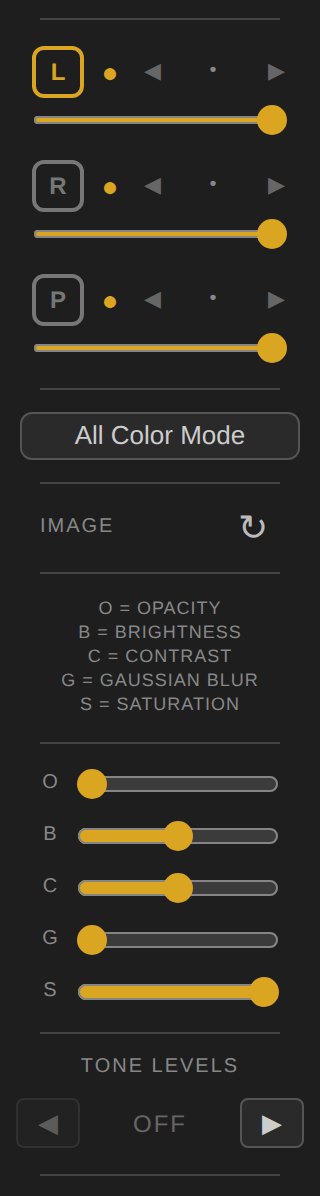
Sekcja Methods zawiera osobne kontrolki dla każdej metody: L (Loomis), R (Reilly) i P (Proporcje). Przy każdej znajduje się przełącznik widoczności, wybór koloru, strzałki grubości linii (1–5) i suwak przezroczystości. Przycisk All Color Mode przełącza globalnie między kolorem a czernią.
4.3 Zoom i przesuwanie
Kółko myszy albo klawisze + / Z powiększają obraz, − / X pomniejszają, a 0 lub C przywracają skalę wyjściową. Przy powiększeniu obraz przesuwa się przeciąganiem myszą.
5. Obróbka zdjęcia
5.1 Suwaki O / B / C / G / S
Pięć suwaków zmienia wyłącznie zdjęcie — linie konstrukcyjne, siatka i regiony pozostają nietknięte.
| Suwak | Działanie |
|---|---|
| O — Opacity | Rozjaśnia zdjęcie w stronę bieli. Przy maksimum zostają same linie na białym tle. |
| B — Brightness | Jasność: 0 = czerń, 100 = bez zmian, 200 = podwójna jasność. |
| C — Contrast | Kontrast: 0 = płaska szarość, 100 = bez zmian, 200 = wysoki kontrast. |
| G — Gaussian Blur | Rozmycie do 16 px. Gubi teksturę skóry i detal, zostawia masy i walory. |
| S — Saturation | Nasycenie: 0 = czarno-białe, 100 = pełny kolor. |
Kolejność przetwarzania to B/C/S → G → Tone Levels, więc jasność, kontrast i rozmycie decydują, gdzie wypadną progi tonalne. Przycisk ↻ przywraca cały blok do nietkniętego zdjęcia.
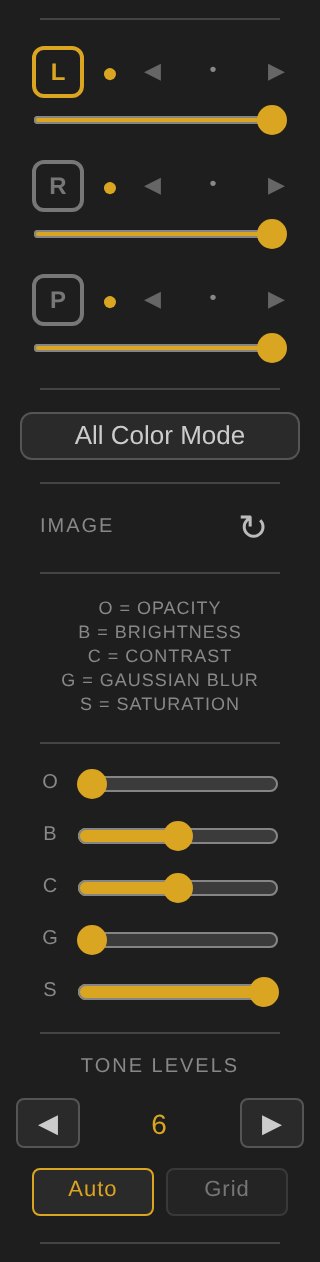
5.2 Tone Levels — metoda Auto
Tone Levels redukuje zdjęcie do wybranej liczby stopni tonalnych (od 2 do 16) zamiast płynnego przejścia. To najważniejsze narzędzie do studium waloru: rozmyta i pozbawiona koloru fotografia rozbita na kilka stopni pokazuje od razu, gdzie leżą światła, półcienie i cienie własne.
Przy cieniowaniu rysunku to bezcenne — zamiast zgadywać, jak ciemny ma być dany fragment, widzisz go przypisanego do konkretnego stopnia skali. Ustawienie czterech lub pięciu stopni odpowiada typowej skali walorowej używanej w rysunku ołówkiem, więc możesz wprost przenieść je na papier.
Metoda Auto analizuje histogram zdjęcia i rozmieszcza progi tam, gdzie faktycznie znajdują się piksele, więc każdy stopień niesie realną część obrazu. To bezpieczne ustawienie domyślne.
5.3 Tone Levels — metoda Grid i suwak Bias
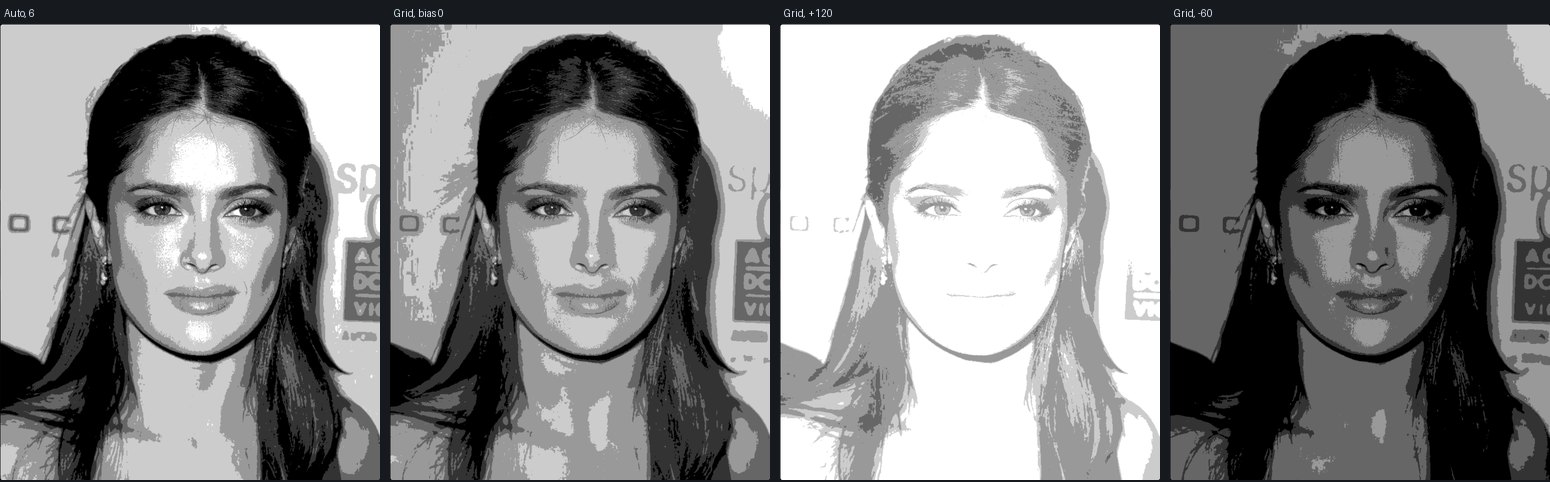
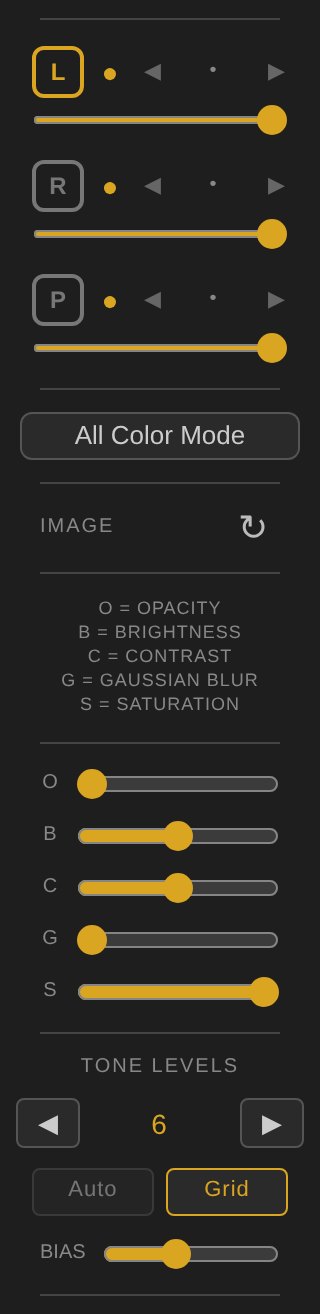
Metoda Grid rozkłada stopnie równo od czerni do bieli, nie oglądając się na zawartość zdjęcia. Sama w sobie byłaby uboższa od Auto, ale działa razem z suwakiem Bias, który przesuwa zdjęcie po tej drabince, zanim stopnie zostaną nałożone.
Bias działa jak ekspozycja. Przesunięty w górę wypala jasne partie do bieli, aż z portretu zostaje sam rysunek konturowy — dobry podkład pod szkic liniowy. Przesunięty w dół topi ciemne partie w jedną czarną masę i zostaje sylwetka z kilkoma światłami, czyli studium układu cieni.
W praktyce daje to kontrolę nad tym, którą częścią skali walorowej się zajmujesz: chcesz rozpracować układ świateł — przesuń bias w górę; interesuje Cię rysunek cieni — przesuń w dół.
5.4 Próbnik walorów
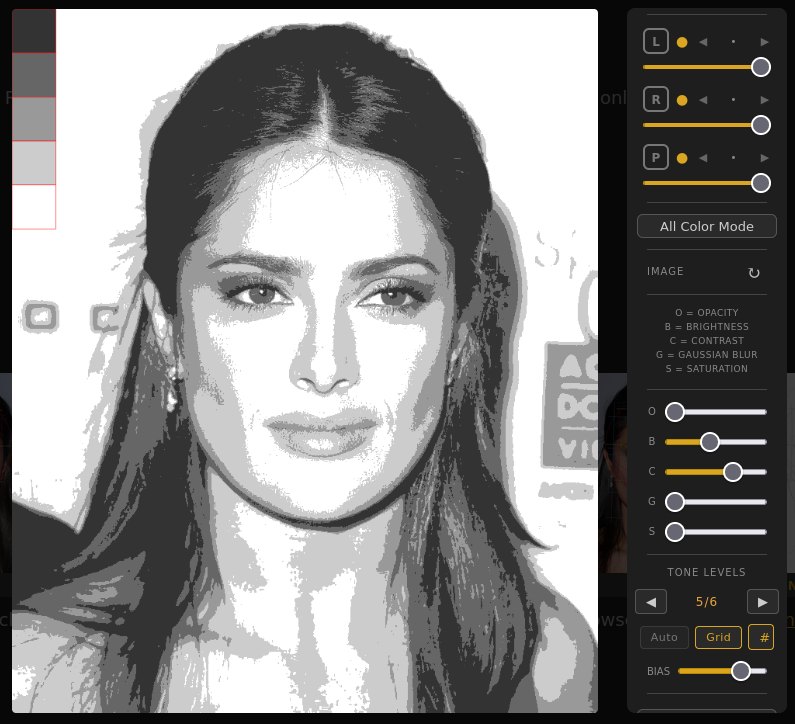
Spłaszczenie zdjęcia do sześciu szarości pokazuje, że walory tam są, ale nie mówi, którą szarością jest dana plama. Przycisk # obok Auto i Grid — albo klawisz / — rysuje w lewym górnym rogu zdjęcia kolumnę kwadracików: po jednym na każdy stopień tonalny, od najciemniejszego u góry, w dokładnie tych szarościach, którymi stopnie są malowane. Przyłóż kwadracik do fragmentu zdjęcia, a odczytasz jego walor wprost — a tego właśnie potrzebujesz, gdy przychodzi rozrobić ten sam walor ołówkiem albo farbą.
Kolumna wypisuje wyłącznie stopnie faktycznie obecne na obrazie. Brightness i Contrast działają przed redukcją tonalną, więc potrafią wycisnąć stopnie ze zdjęcia całkowicie: ustawione sześć bywa realnie pięcioma albo dwoma. Wtedy kolumna skraca się odpowiednio, a stepper pokazuje bursztynowe 5/6 zamiast zwykłej szóstki. Rozjazd tych liczb traktuj jak odczyt — mówi, że suwaki spłaszczyły część skali, co łatwo zrobić przypadkiem, a inaczej trudno zauważyć.
6. Sphere Editor
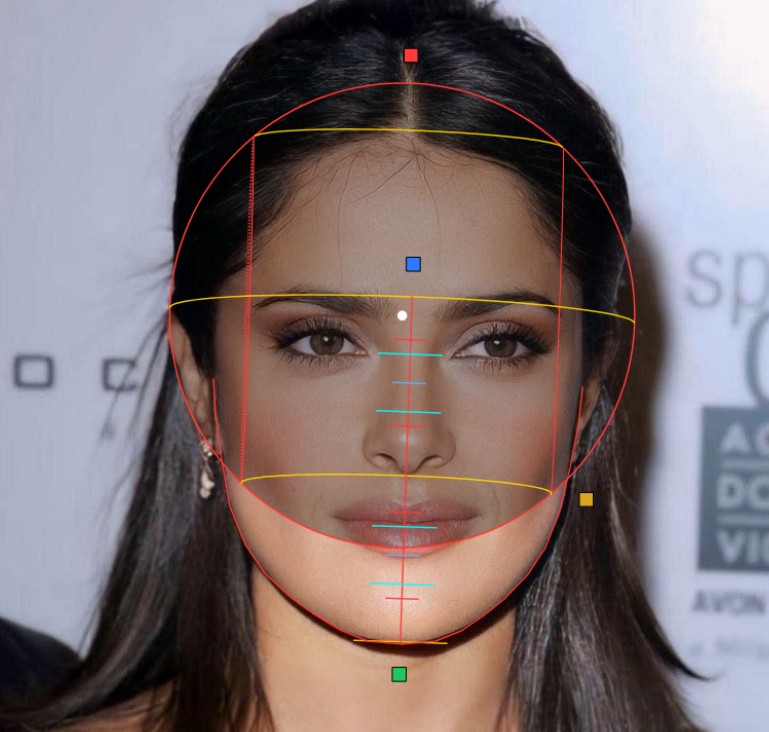
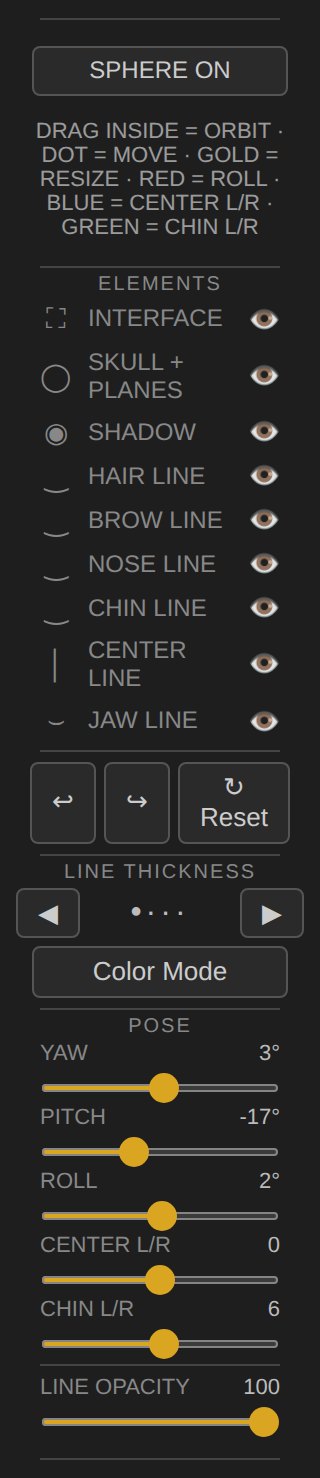
Sphere Editor daje edytowalną kulę Loomisa, ustawioną wstępnie według wykrytej pozy głowy. Włącza się przyciskiem w sekcji Editors albo klawiszem O; na czas działania zastępuje automatyczną warstwę Loomis, a po wyłączeniu przywraca poprzedni stan.
Kulę obraca się przeciąganiem wewnątrz bryły, a uchwyty na obwodzie odpowiadają za przechylenie, położenie linii środkowej i brody. Panel zawiera listę elementów z osobną widocznością (czaszka, cień, włosy, brwi, nos, broda, oś, szczęka, linie kropkowane), suwaki pozy, historię cofania oraz grubość i przezroczystość linii.
Dot lines to jedyny element domyślnie wyłączony, bo jest dodatkiem, a nie częścią właściwej konstrukcji Loomisa. Włącza go klawisz ; albo pozycja DOT LINES — pojawiają się wtedy kropkowane pierścienie na wysokościach podziałów brew→nos, równoległe do linii brwi i w kolorach odpowiadających ciągłym znacznikom: czerwonym dla ćwiartek, błękitnym dla środkowego, cyjanowym dla tercji. Opasują głowę jak obręcze, więc przy pochylonej głowie podziały czyta się jako pasy owijające bryłę, a nie pojedyncze kreski. Element działa niezależnie od osi: ukrycie linii środkowej nie gasi pierścieni.
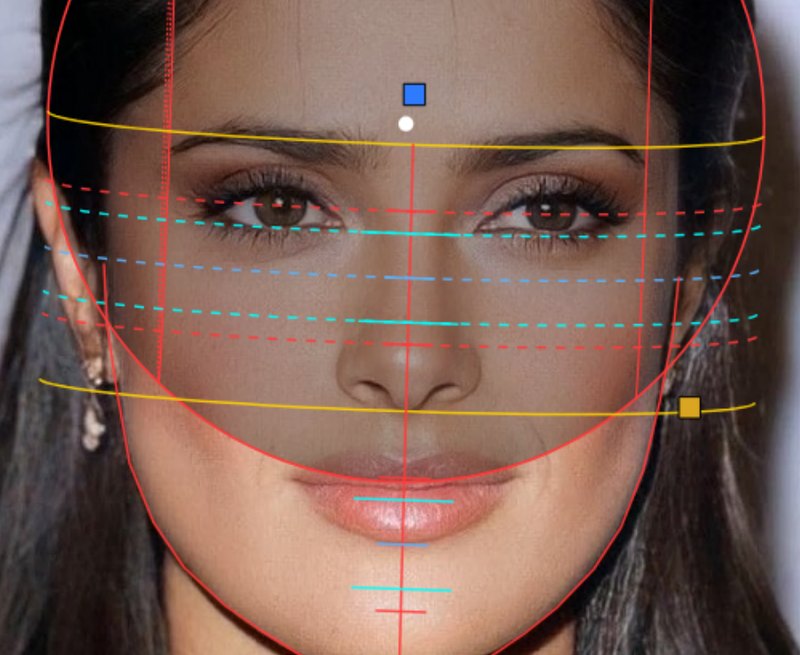
To narzędzie ratunkowe przy zdjęciach, na których automat się myli — na przykład gdy głowa jest mocno odchylona. Ustawiasz kulę ręcznie i konstrukcja znów zgadza się z twarzą.
7. Manual Grid
Manual Grid to inne podejście do rysowania. Sphere Editor i metody Loomisa czy Reilly'ego prowadzą konstrukcję — mówią, gdzie leży bryła czaszki i jak biegną rytmy twarzy. Manual Grid nie prowadzi niczego: zamykasz głowę w ramce, a proporcje niesie sama siatka. To klasyczna technika przerysowywania z fotografii, znana każdemu, kto kopiował obraz metodą kratki.
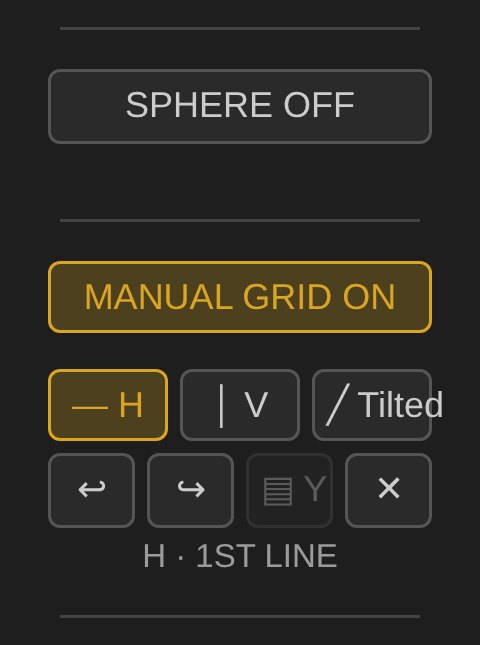
Włącza się przyciskiem MANUAL GRID w sekcji Editors albo po prostu naciśnięciem H lub V — klawisz sam otwiera edytor. Działa równolegle ze Sphere Editorem, więc siatkę można nałożyć na ustawioną ręcznie kulę.
7.1 Stawianie ramki
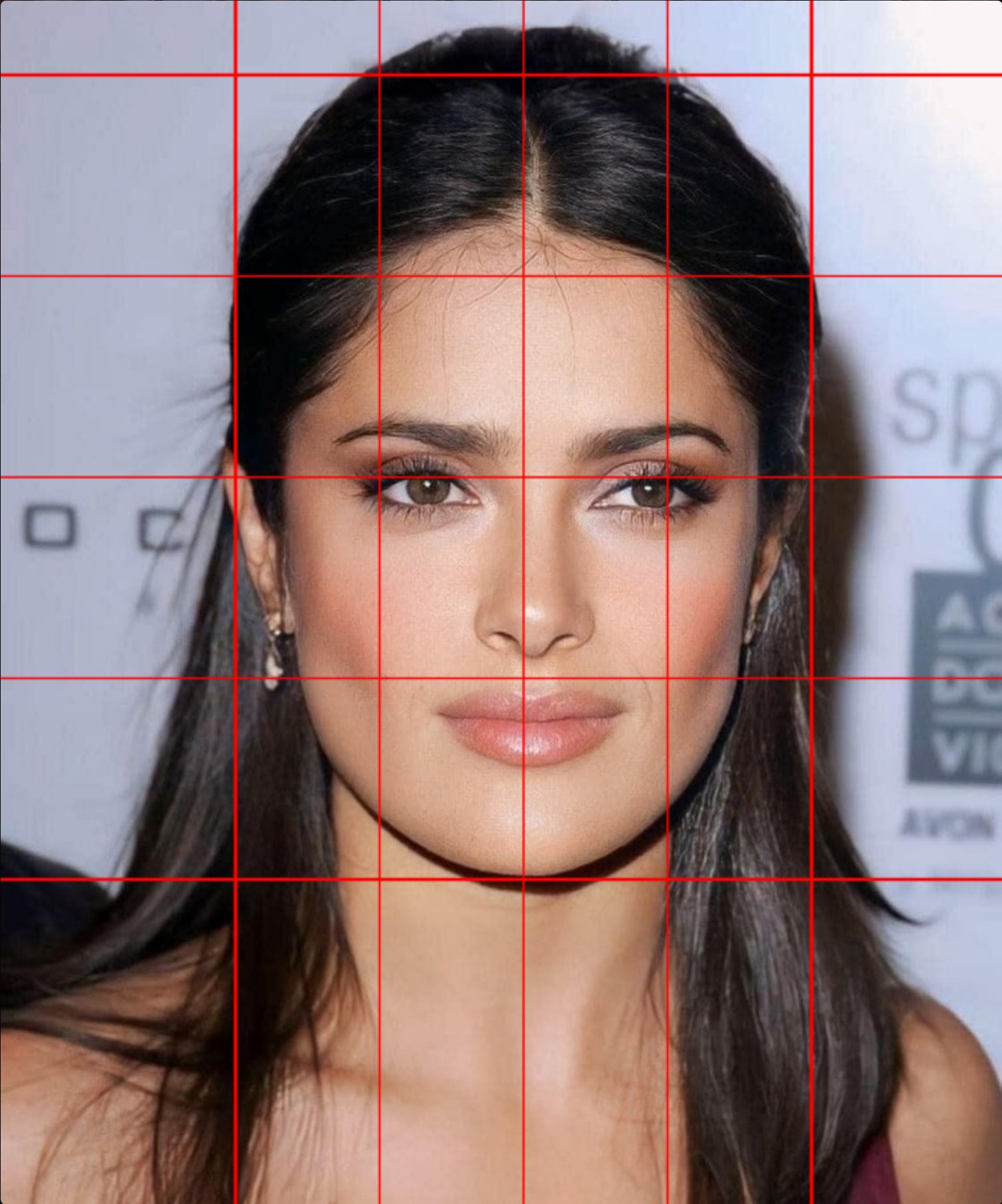
Klawisz H stawia linie poziome, V pionowe. Każda para to dwa kliknięcia — pierwsze wyznacza jedną granicę, drugie przeciwną. W praktyce najlepiej sprawdza się ramka zamykająca całą głowę: górą szczyt czaszki, dołem spód brody.
Boki to już kwestia gustu. Jedni prowadzą linie po zewnętrznym obrysie włosów, inni po konturze samej czaszki, pomijając fryzurę. Obie konwencje są poprawne — ważne, żeby trzymać się jednej przez cały rysunek, bo to od niej zależy szerokość odniesienia.
Gdy obie pary są gotowe, każda zostaje automatycznie podzielona na ćwiartki. Powstaje siatka 4×4: głowa podzielona na pół i każda połowa jeszcze raz na pół. Same te linie już dużo mówią — na wysokości połowy zwykle wypadają oczy, a pionowa oś środkowa pokazuje, czy twarz nie jest przesunięta.
7.2 Kąt: za głową czy do kartki
Przycisk ╱ Tilted / ─ Level decyduje, pod jakim kątem biegną linie. W trybie Tilted siatka pochyla się razem z głową — jest zgodna z modelem, więc łatwiej porównywać, co gdzie leży względem twarzy. W trybie Level linie są idealnie poziome i pionowe, czyli wyrównane do kartki: taką siatkę najprościej odwzorować na papierze, bo rysujesz zwykłą kratkę linijką.
Wybór blokuje się po postawieniu pierwszej kreski — inaczej połowa siatki miałaby jeden kąt, a połowa drugi. Chcesz zmienić zdanie, wyczyść siatkę i zacznij od nowa.
7.3 Zagęszczanie i walory
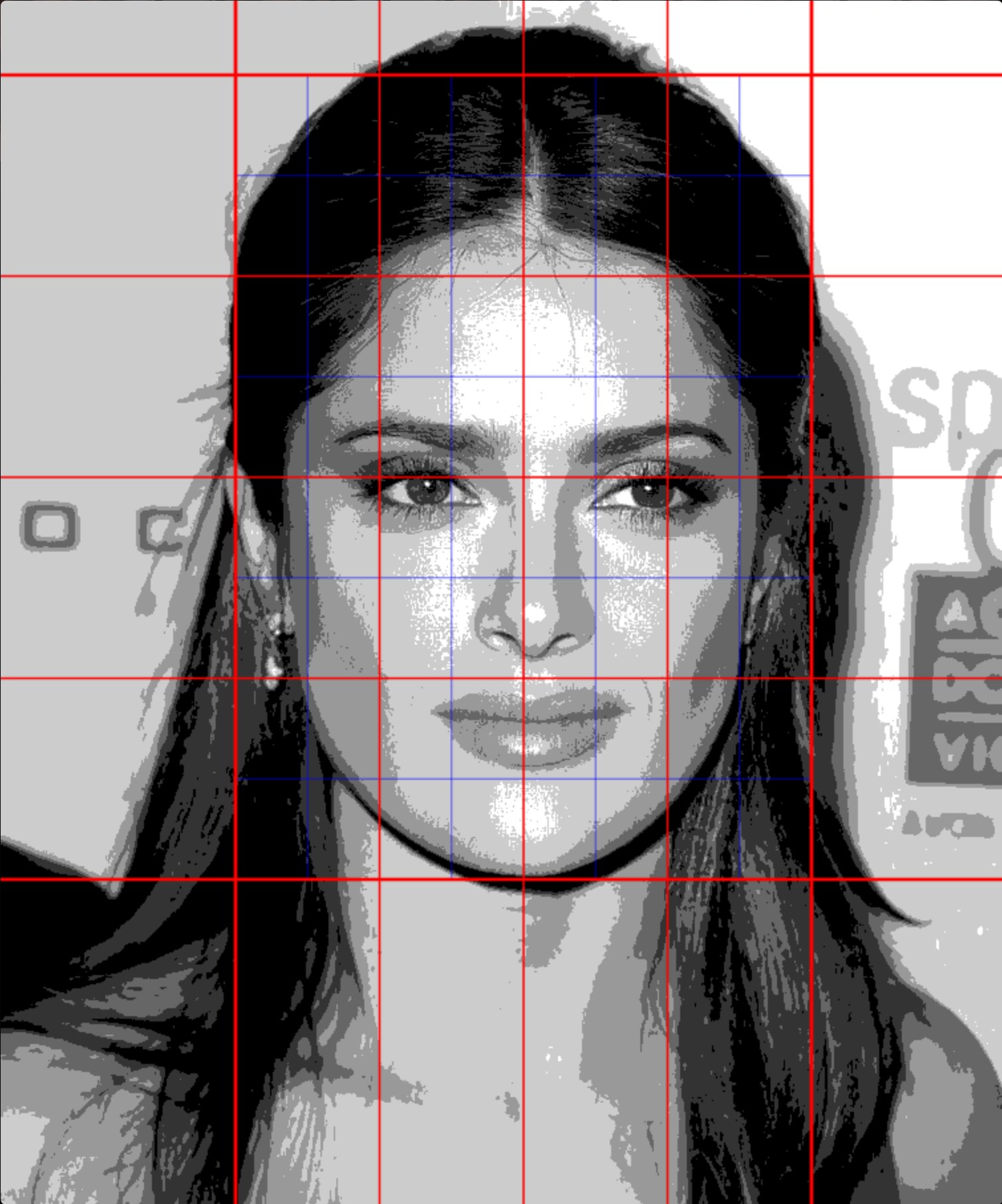
Cztery kwadraty na wysokość bywają za rzadkie przy detalach. Klawisz Y zagęszcza gotową siatkę: 8×8, potem 16×16, a trzecie naciśnięcie wyłącza dodatkowe podziały. Nowe linie mają inne kolory niż czerwona ramka, więc od razu widać, który podział jest którego poziomu.
Warto połączyć Manual Grid z Tone Levels (rozdział 5). Spłaszczone walory zamieniają zdjęcie w kilka płaskich plam szarości, a siatka daje im granice — w obrębie jednego kwadratu bardzo łatwo ocenić, czy dana plama jest jaśniejsza czy ciemniejsza od sąsiedniej. To ustawienie robocze do cieniowania: najpierw przenosisz proporcje po kratce, potem wypełniasz walorem kwadrat po kwadracie.
Klawisze B i N cofają i przywracają całe pary linii. Przycisk ✕ albo Escape czyści siatkę i zamyka edytor.
8. Regiony twarzy
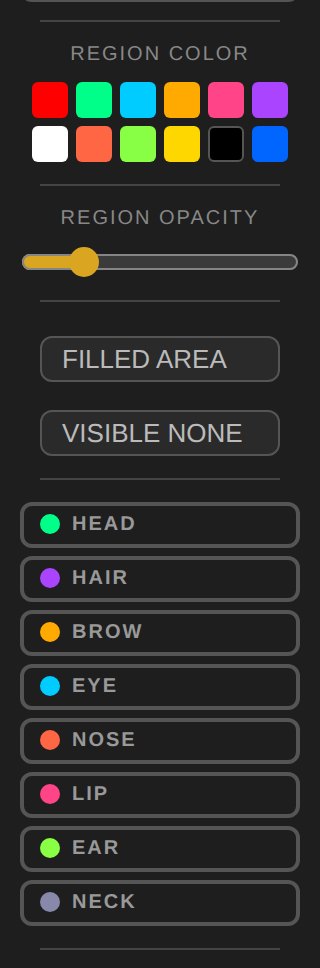
Sekcja Regions (klawisz M) wyodrębnia obszary twarzy — oczy, brwi, nos, usta, skórę, włosy — i pozwala je podświetlić osobno. Każdy region ma własny przełącznik, kolor z dwunastu palet oraz przezroczystość. Tryb wypełnienia pokazuje pełne plamy, tryb konturu — same obrysy.
Przydaje się przy studiowaniu podziału twarzy na masy oraz przy planowaniu, które partie mają być najciemniejsze.
9. Kadrowanie, zapis i druk
Sekcja Image zawiera akcje na całym obrazie.
| Przycisk | Działanie |
|---|---|
| IMPORT IMAGE | Wgranie nowego zdjęcia; zamyka podgląd i otwiera okno wyboru pliku. |
| IMAGE INFO | Nazwa pliku, wymiary, rozmiar, megapiksele i proporcje. Aktualizuje się po kadrowaniu. |
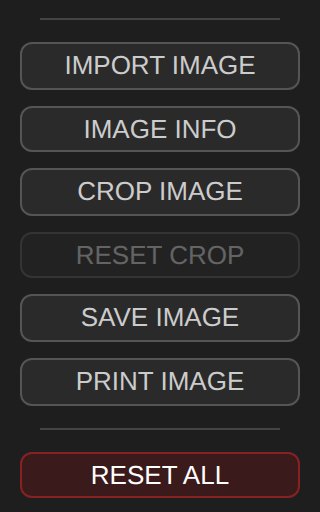
| CROP IMAGE | Tryb kadrowania — zaznacz prostokąt, a zdjęcie zostanie przycięte i przeliczone od nowa. |
| RESET CROP | Przywraca pełne zdjęcie. Świeci na pomarańczowo, gdy kadrowanie jest aktywne. |
| SAVE IMAGE | Zapis do JPEG wraz z widocznymi warstwami i siatką. |
| PRINT IMAGE | Podgląd wydruku w trzech wariantach: pełny obraz, obraz z miniaturą oryginału w rogu oraz sama miniatura na czystej stronie. |
| RESET ALL | Przywraca wszystkie ustawienia do wartości domyślnych. Nie usuwa zapisanego profilu. |
10. Profile ustawień
Sekcja Profile zapisuje bieżące ustawienia podglądu — widoczne metody, grubości, kolory, przezroczystości, siatkę i regiony — w pamięci przeglądarki. SAVE PROFILE zapisuje, LOAD PROFILE przywraca. Profil przeżywa zamknięcie przeglądarki i działa dla dowolnego zdjęcia, więc raz dobrany zestaw ustawień można stosować do kolejnych referencji.
11. Skróty klawiszowe
| Klawisz | Działanie |
|---|---|
| 1 / L | Warstwa Loomis |
| 2 / R | Warstwa Reilly |
| 3 / P | Proporcje: wyłączone → siatka → siatka z opisami |
| O | Sphere Editor |
| H / V | Manual Grid — linia pozioma / pionowa |
| Y | Manual Grid — zagęszczenie siatki (8×8 → 16×16 → off) |
| B / N | Manual Grid — cofnij / przywróć parę linii |
| ↑ / ↓ | Grubość linii aktywnej warstwy (1–5) |
| G | Siatka pomocnicza |
| S / A | Gęstość siatki: więcej / mniej |
| W / Q | Kolor siatki: następny / poprzedni |
| + / Z | Powiększenie |
| − / X | Pomniejszenie |
| 0 / C | Powrót do skali wyjściowej |
| M | Sekcja Regions |
| Escape | Zamknięcie podglądu lub okna |
Wypróbuj na własnym zdjęciu
Wgraj zdjęcie twarzy i dostań linie konstrukcyjne w kilka sekund. Za darmo, bez rejestracji.
Otwórz Loomism